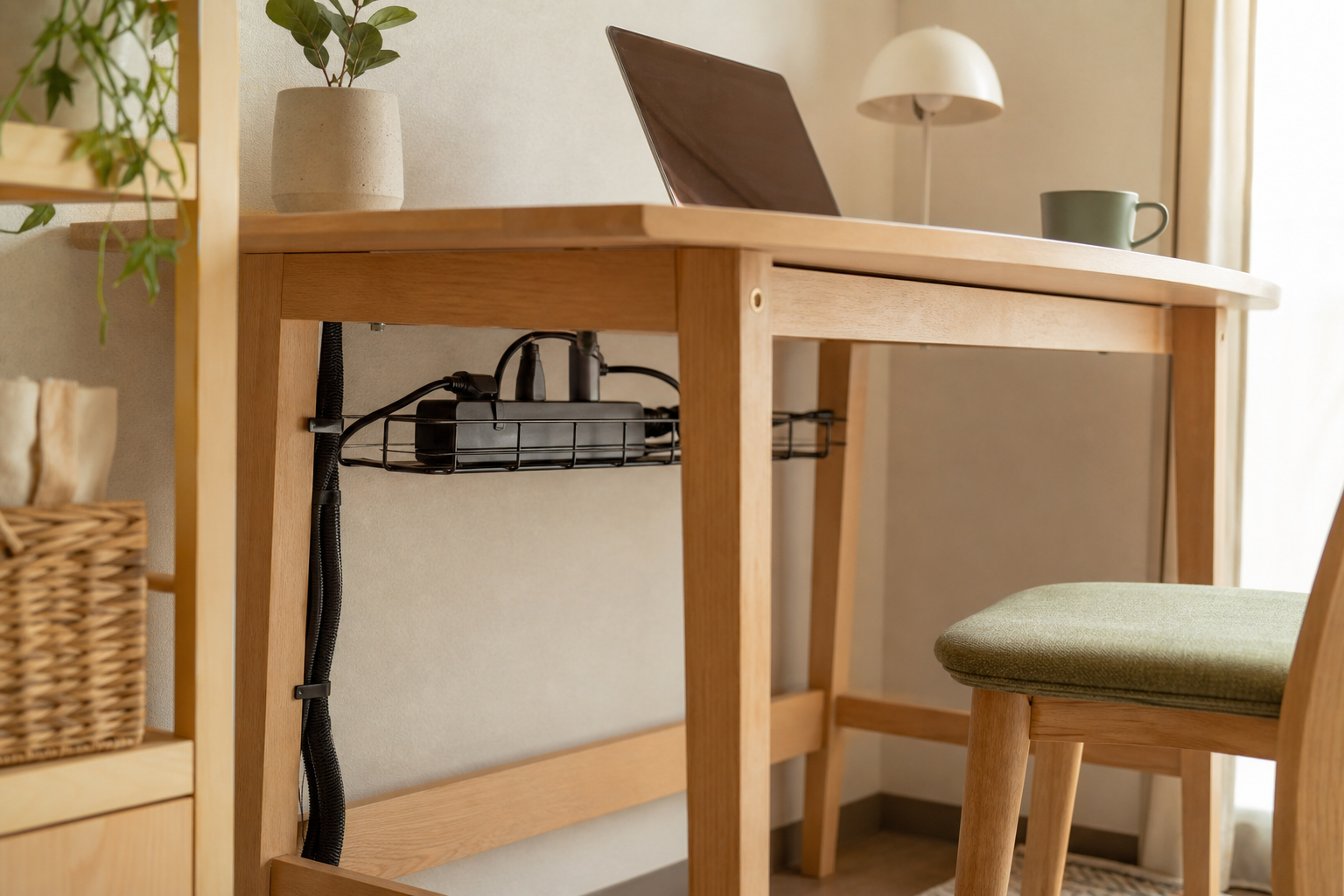
デスク配線は、コードを隠す前に「何を、どこへ、どれだけ接続するか」を整理するのが安全への近道です。見た目だけを優先してコードを束ねたり、家具で踏んだりすると、傷みや発熱を見逃しやすくなります。機器を終了し、取扱説明書に従ってテーブルタップのプラグを壁コンセントから抜いてから作業してください。
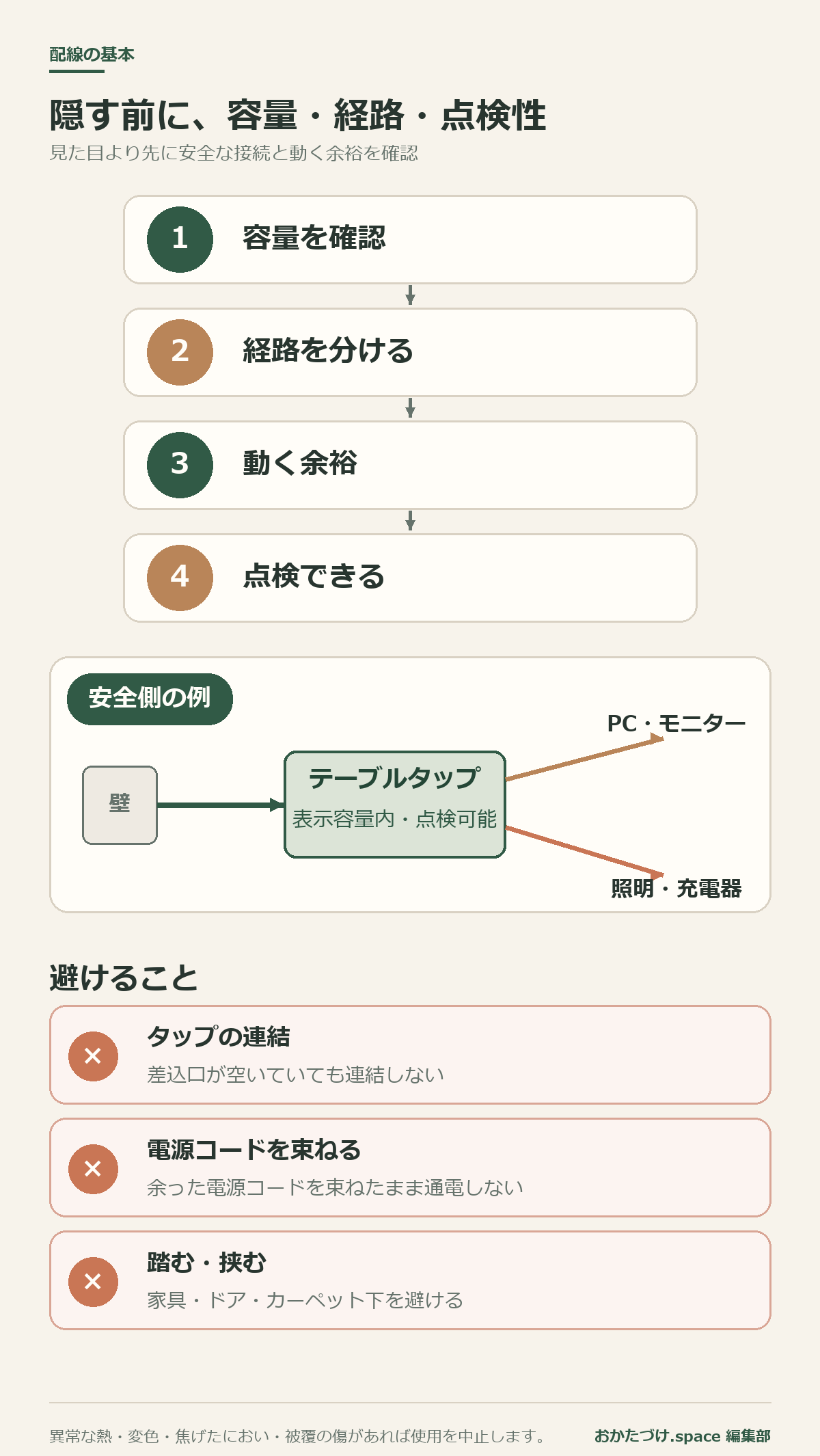
1.接続する機器と消費電力を書き出す
まず、机で使う物を一覧にします。機器本体やACアダプターの入力側表示、取扱説明書を見て、定格消費電力またはメーカーが示す最大消費電力をWでそろえて記録します。USB充電器などの「出力65W」はコンセント側の消費電力と同じではないため、合計には使いません。入力側のW表示がない場合は、取扱説明書またはメーカーへ確認してください。
仮に取扱説明書などで最大消費電力が、モニター35W、ノートPC80W、照明10W、ルーター15Wと確認できた場合、合計は140Wです。
35W + 80W + 10W + 15W = 140W
この計算は説明例です。実際には起動時や運転モードで消費が変わる機器もあるため、使用する製品の表示を優先してください。テーブルタップには「合計1500Wまで」など使用できる容量が表示されています。差込口が空いていても表示容量を超えて使えるわけではなく、表示容量以内であることだけで安全が保証されるわけでもありません。壁コンセントや接続機器の指定も確認します。
| 機器 | 表示を確認する場所 | 記録項目 |
|---|---|---|
| PC・モニター | 本体、ACアダプターの入力側、説明書 | 接続するコンセント/タップ名 |
| 照明・充電器 | プラグ、入力側ラベル、説明書 | 常時接続か一時使用か |
| プリンター等 | 背面ラベル、仕様書 | 壁コンセント直結指定の有無 |
消費電力の大きい機器や、壁コンセントへ直接接続するよう指定された製品は、その説明に従います。テーブルタップ同士の連結は避け、必要な差込口数・コード長・定格を満たす製品を選びます。判断に迷う場合は、製造元または電気工事店へ確認してください。
2.コンセントから機器まで1本ずつ経路を決める
- 壁コンセントと机の位置を決める
- テーブルタップを点検しやすい場所へ置く
- 電源コードと通信・映像ケーブルを1本ずつ通す
- 机を上下・前後へ動かす範囲に余裕を残す
- 機器名のラベルを両端へ付ける
コードは家具の脚やキャスターで踏まない経路を選び、ドアへ挟んだり、カーペットの下へ通したりしません。昇降デスクや可動式モニターアームでは、最も遠くまで動かした状態でも引っ張られず、可動部にも挟まれない長さと経路を確認します。余った電源コードを巻いたり束ねたりしたまま通電しないでください。
3.床から浮かせても、点検できる状態にする
ケーブルトレーや配線ボックスを使うと掃除はしやすくなりますが、放熱や取付条件は製品ごとに異なります。テーブルタップ全体を密閉したり、ACアダプターを重ねたりせず、メーカーが指定する使い方を守ります。
クランプ式トレーは、机の天板厚と形状、耐荷重を確認します。粘着式フックを賃貸住宅で使う場合は、壁紙や化粧板などの取り付け面に対応する製品かを確認し、はがす際の表面損傷にも注意してください。コードを留めるクリップは強く締めず、差し替えや点検ができる余裕を残します。
4.電源コードと通信・映像ケーブルを識別できるようにする
電源、映像、USB、LANを経路やラベルで見分けられるようにすると、交換するコードを追いやすくなります。机の背面に「電源」「モニター」「LAN」などのラベルを付け、抜く前に接続先を確認できるようにします。識別のために電源コードを束ねたまま通電しないでください。ノイズ対策が必要な機器は、機器メーカーが示す配線方法を優先してください。
5.定期的に、また機器を増減したときに点検する
- プラグが奥まで差さっているか、ぐらつきがないか
- コードが折れ曲がっていないか、家具に挟まれていないか
- タップやプラグが異常に熱くないか、変色・においがないか
- コンセント周辺にほこりや湿気がたまっていないか
- 接続機器の合計がタップの表示容量以内か
異常な発熱、変色、焦げたにおい、被覆の傷などがある場合は使用を中止し、自己修理せず製造元などへ相談してください。NITE(製品評価技術基盤機構)は、容量超過、コードを束ねた使用、家具による踏み付け、プラグ周辺のほこり・湿気などによる事故へ注意を促しています。
設置前に机の配置も見直す
配線が床の通路を横切る場合は、一般の収納用品で覆うだけにせず、机の位置を変えるか、取扱説明書に従って床用ケーブルカバーを使う方法を検討します。