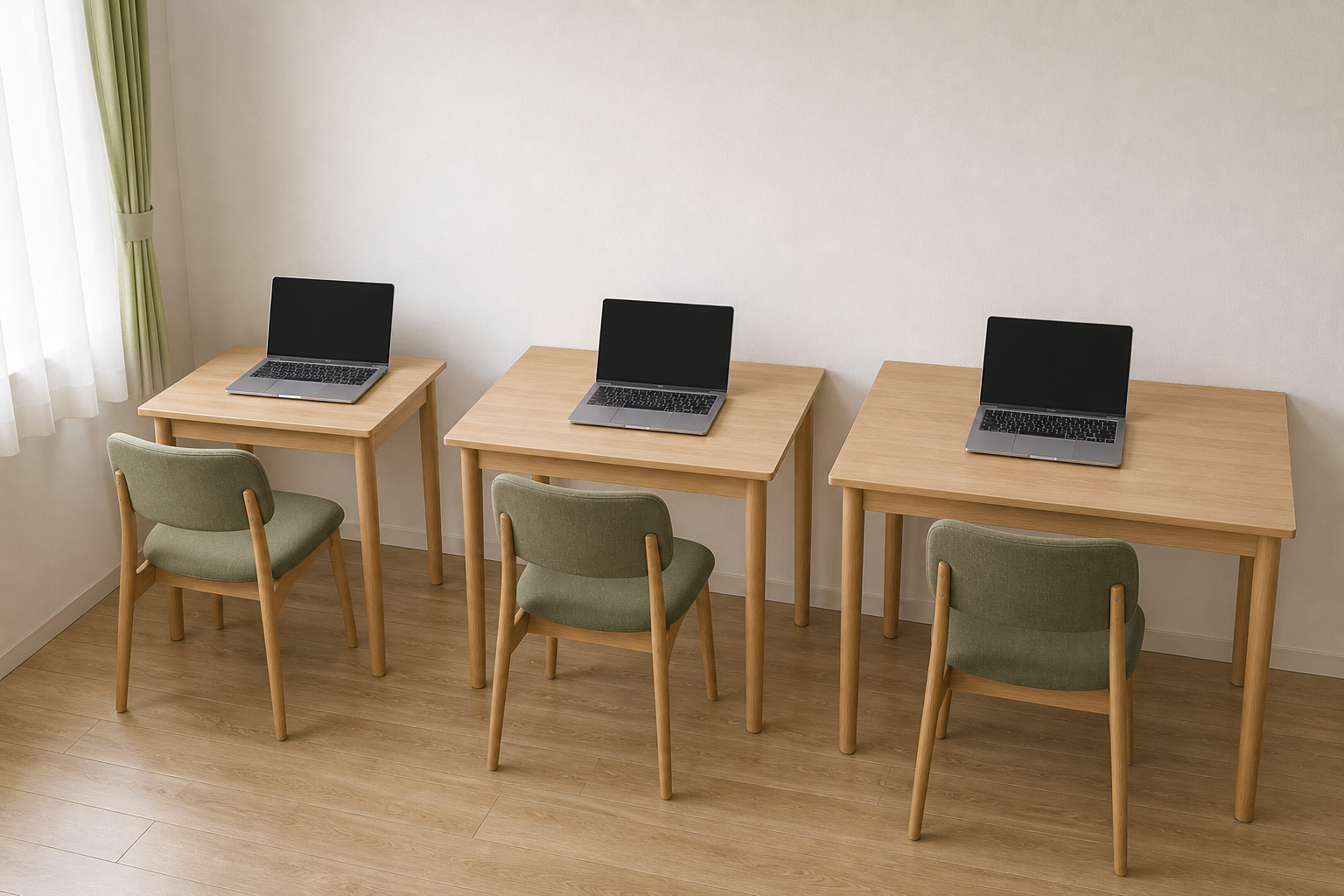
省スペースデスクで迷いやすいのが、奥行き40・45・50cmの差です。寸法の差は5cmずつですが、入力機器の手前に余白を取れるか、モニターとの距離を確保できるか、書類を同時に開けるかが変わります。部屋に入る最小サイズではなく、使う道具を無理なく並べられるサイズを選びましょう。
大まかな結論:ノートPC中心なら40〜45cmも候補です。外付けモニターとキーボードを使う場合は45cmを下限と決めず、50cm以上も比較してください。ただし、画面・スタンド・キーボードの実寸によって必要な奥行きは変わります。以下の計算を自分の環境に置き換えましょう。
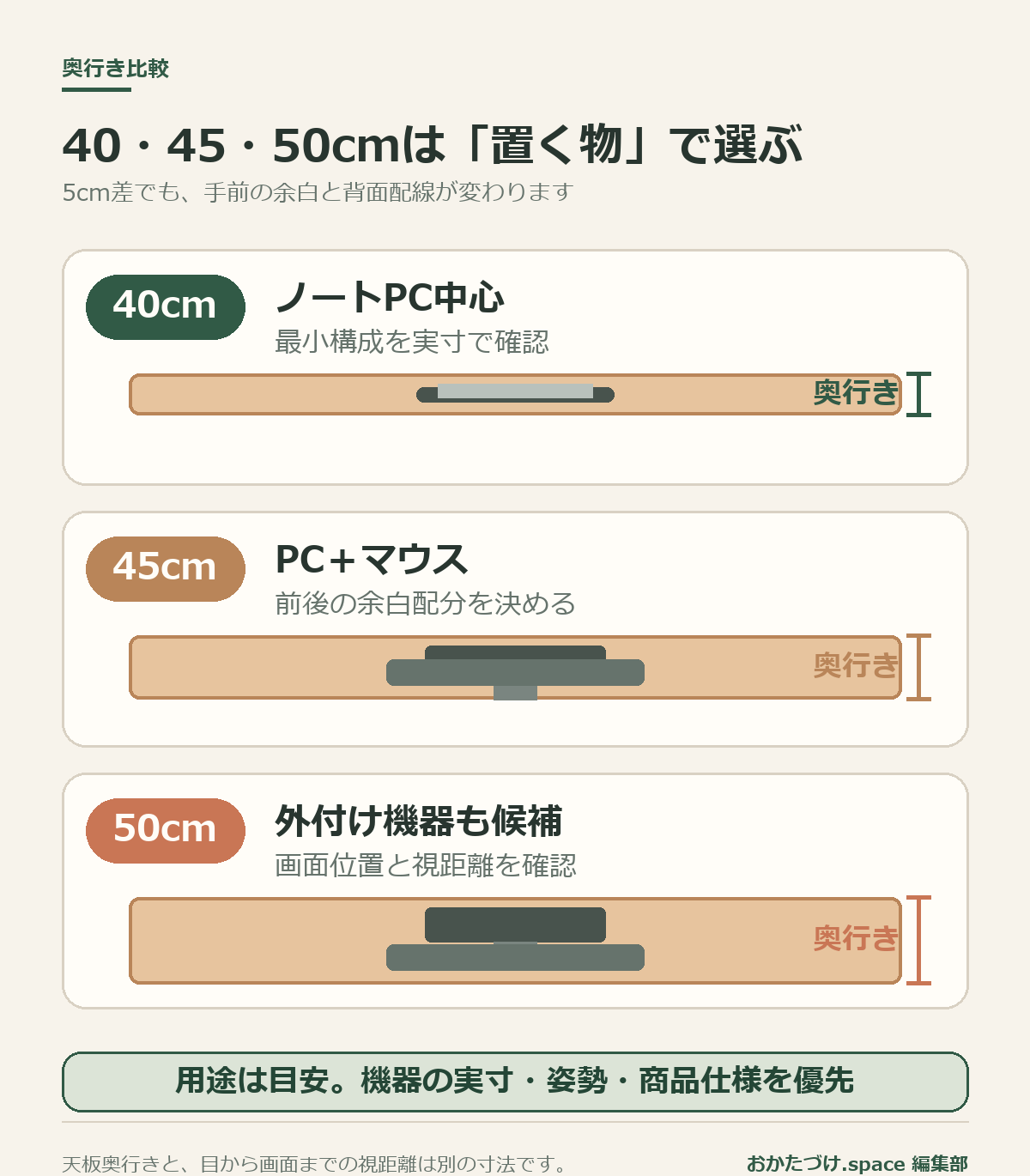
40・45・50cmの違いを先に比較
| 奥行き | 向きやすい使い方 | 購入前の注意 |
|---|---|---|
| 40cm | 小型ノートPCを単体で使う | 画面が近くなりやすく、入力機器の手前や配線の余白も少ない |
| 45cm | ノートPC+マウス、小型スタンド+コンパクトキーボード | スタンドの接地寸法と画面前面の位置を要確認 |
| 50cm | 外付けモニター+キーボードの候補 | 機器によっては60cm以上が必要。A4書類を横に置く場合は幅も確認 |
これは分類の目安です。「50cmなら必ず快適」「40cmでは仕事ができない」という意味ではありません。モニターアームの有無や道具の配置、体格によって適切な寸法は変わります。
奥行き40cm:最小構成を決めてから選ぶ
奥行き40cmは、通路を残しやすく圧迫感も抑えやすい反面、置ける物が限られます。たとえばノートPC本体の奥行きが24cm、入力時に必要な手前の余白を10cm取ると合計34cmです。背面からケーブルを出す機種なら、残る6cmでプラグやケーブルを無理なく処理できるか確認します。
24cm(PC)+10cm(手前)+6cm(背面)=40cm
本体側面の電源端子には、背面の6cmとは別に天板幅方向の余白が必要です。画面を開いたときにヒンジが本体後方へ張り出す機種もあります。商品写真だけでなく、使用するPCの端子位置、プラグ形状、画面を開いた状態の外寸を実測してください。大型モニターを純正スタンドで置く場合は、スタンド脚が天板からはみ出さないかも確認します。
奥行き45cm:省スペースと作業面の中間
45cmは、ノートPC+マウス、または奥行きの小さいスタンドとコンパクトキーボードを置きたい場合の候補です。40cmとの差は5cmですが、その5cmを入力機器の手前に使うのか、背面配線に使うのかを先に決めます。
各部品を前後に重ねず余裕を見た例では、背面余白5cm、モニタースタンドの接地奥行き20cm、キーボード奥行き13cm、手前余白7cmで合計45cmです。ただし、スタンド脚の間にキーボードを置けるかは製品形状によります。画面前面の位置も接地面中央とは限らないため、側面図または実物で確認します。
奥行き50cm:外付け機器を使うなら有力
50cmあると、キーボードの手前に余白を取りやすくなります。ただし、A4用紙の縦は29.7cmあるため、50cmでもモニターやキーボードと前後に並べられるとは限りません。書類を機器の横へ置く場合は天板幅も確認します。また、奥行き45cmから50cmへ変えると部屋側へ5cm張り出すため、椅子と通路を含めて設置場所全体を測り直してください。
厚生労働省の情報機器作業ガイドラインでは、ディスプレイと目の間におおむね40cm以上の視距離を確保することが示されています。ここでいう40cmは天板奥行きではなく、目から画面までの距離です。座る位置、画面サイズ、スタンド形状を含めて調整し、文字が小さい場合は無理に前へ寄らず表示倍率も見直します。
モニターアームで奥行きを節約できるとは限らない
アームを使うと天板上の純正スタンドをなくせますが、天板後方のクランプ、壁との隙間、アームが動く範囲が必要です。机側がクランプ取り付けに対応しているか、天板厚・補強材・耐荷重を机とアーム双方の説明書で確認してください。補強板を使う場合も、メーカーが認める条件を優先します。
自分に必要な奥行きを実寸で出す方法
- 毎日使う機器を、実際に使用する位置関係で並べる
- 最も奥から手前までの長さを測る
- 背面ケーブルと入力機器の手前に必要な余白を足す
- 壁からその寸法を床に写し、椅子を置いて動作を試す
- 商品仕様の天板有効寸法と照合する